
Личный кабинет Zoon: как войти и зарегистрироваться в системе
Личный кабинет Zoon открывается через кнопку «Вход» на сайте zoon.ru: понадобится электронная почта или номер телефона, затем система позвонит и продиктует код. Работает и вход через ВКонтакте, Яндекс, Одноклассники или Mail.ru.
- Вход в личный кабинет Zoon на сайте zoon.ru
- Вход через ВКонтакте, Яндекс, Одноклассники и Mail.ru
- Сброс пароля от личного кабинета Zoon
- Регистрация на Zoon: пользователь, частный специалист или владелец организации
- Кабинет для бизнеса: доступ к карточке компании на Zoon
- Подтверждение прав на существующую организацию
- Что доступно в кабинете организации бесплатно
- Не получается войти в Zoon: чек-лист проверок
- Zoon с телефона: вход через мобильный браузер
- Поддержка Zoon: куда писать о проблемах со входом
- Частые вопросы о входе и регистрации на Zoon
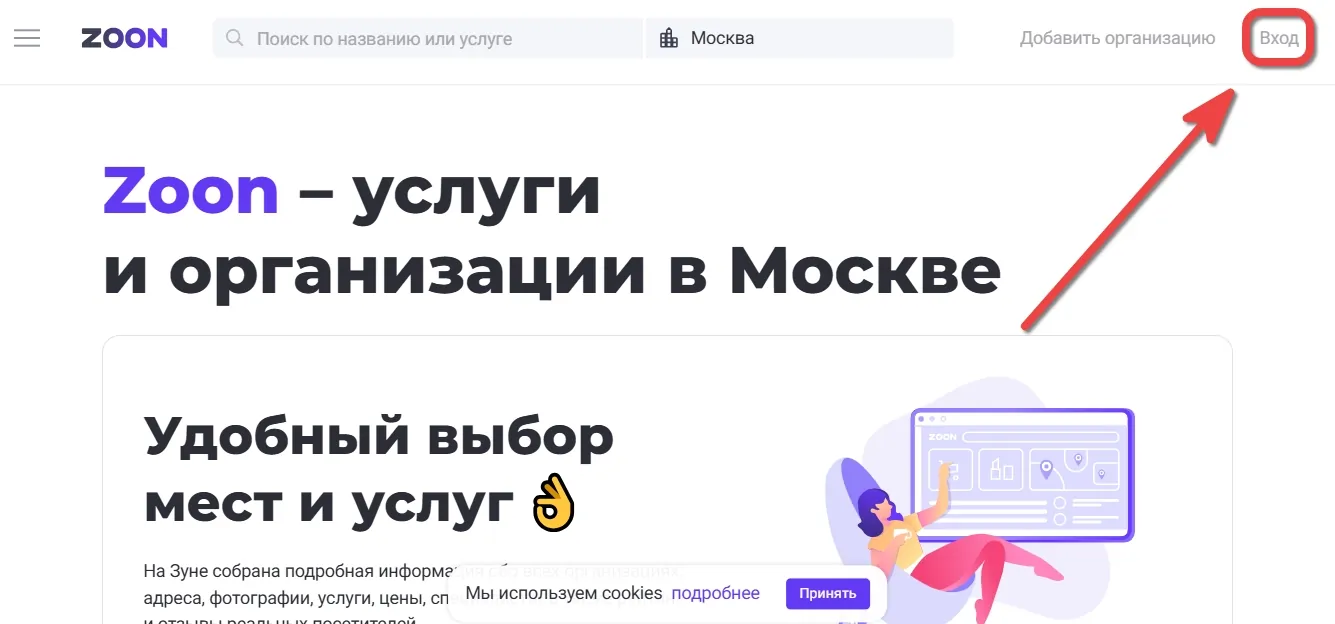
Вход в личный кабинет Zoon на сайте zoon.ru
Авторизация проходит в окне входа на официальном сайте сервиса. Приготовьте почту или номер телефона, которые указывали при регистрации.
- Перейдите на главную страницу официального сайта zoon.ru.
- В правом верхнем углу кликните на кнопку «Вход».
- В открывшемся окне авторизации заполните поле «Почта или телефон».
- Нажмите «Войти», далее следуйте подсказкам системы.
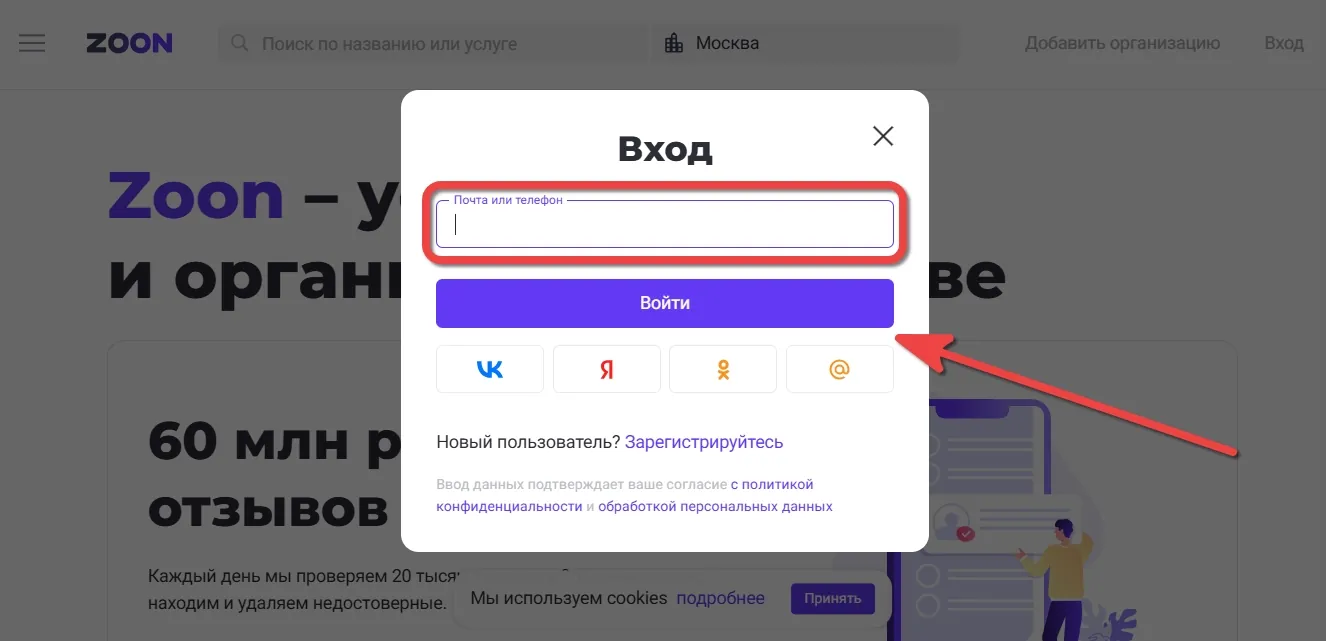
Что произойдет дальше, зависит от того, как создавался аккаунт:
- для аккаунта с электронной почтой в следующем поле введите пароль;
- для аккаунта с номером телефона пароль не нужен: на указанный номер поступит звонок, и робот продиктует код для входа;
- войти можно и по автоматической ссылке из письма-доступа, которое приходит при регистрации.
Вход через ВКонтакте, Яндекс, Одноклассники и Mail.ru
Под кнопкой «Войти» в окне авторизации расположены иконки социальных сетей и сервисов. Кликните на иконку сервиса, в котором у вас есть аккаунт, и подтвердите доступ к данным профиля. После этого откроется кабинет, привязанный к этой учетной записи. При следующих входах используйте ту же иконку либо другой привязанный способ входа.
Сброс пароля от личного кабинета Zoon
Пароль восстанавливается через форму входа и работает для аккаунтов с привязанной почтой.
- В окне входа укажите электронную почту и нажмите «Войти».
- В форме ввода пароля нажмите «Забыли?» или «Не помню пароль».
- Укажите почту, которую использовали при регистрации, и нажмите «Продолжить».
- Откройте письмо, перейдите по ссылке для смены пароля и задайте новый.
При регистрации по номеру телефона пароля нет: доступ подтверждается кодом из звонка робота.
Регистрация на Zoon: пользователь, частный специалист или владелец организации
Аккаунт создается в том же окне входа. Тип профиля выбирается до заполнения анкеты: от него зависят функции кабинета.
- Нажмите «Вход» в правом верхнем углу главной страницы.
- В окне авторизации кликните на ссылку «Зарегистрируйтесь» под кнопками быстрого входа.
- В окне «Профиль» выберите один из трех вариантов и нажмите «Продолжить».
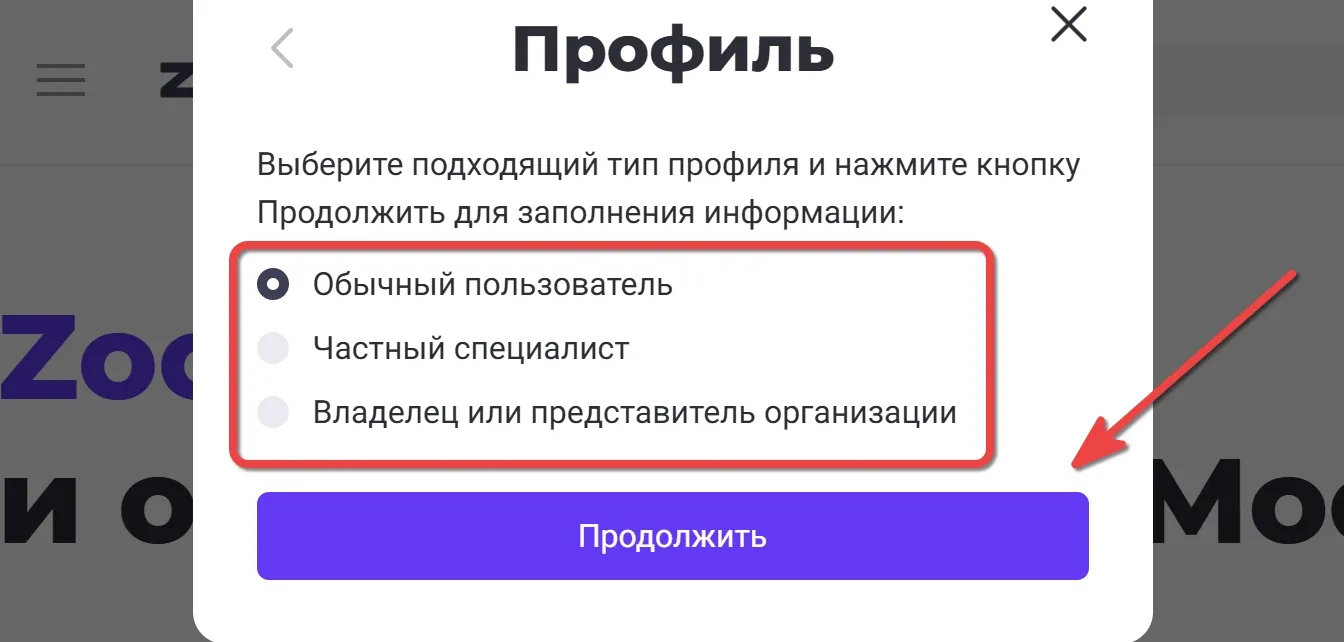
- Заполните регистрационную форму и снова нажмите «Продолжить».
- Подтвердите контакт кодом, который пришлет система, следуя подсказкам на экране.
Набор полей анкеты зависит от выбранной роли.
| Тип профиля | Кому подходит | Поля формы |
|---|---|---|
| Обычный пользователь | Тем, кто ищет услуги и оставляет отзывы | Имя, почта или телефон |
| Частный специалист | Репетиторам, мастерам маникюра, парикмахерам, работающим на себя | Имя, фамилия, электронная почта |
| Владелец или представитель организации | Салонам, клиникам, автосервисам и другим компаниям | Имя, фамилия, электронная почта |
Если письмо с кодом не пришло в течение пары минут, проверьте папку «Спам» и запросите код повторно.
Кабинет для бизнеса: доступ к карточке компании на Zoon
Каталог Zoon формируется из открытых источников, поэтому страница вашей компании может уже существовать на сайте. После подтверждения регистрации система предложит найти организацию в справочнике или создать новую карточку.
Подтверждение прав на существующую организацию
Если компания уже есть в каталоге, права на карточку подтверждаются звонком на телефон организации.
- Откройте страницу своей компании на Zoon.
- Нажмите кнопку «вы владелец?» в правом верхнем углу или в блоке с контактными данными.
- На открывшейся странице кликните на кнопку «Получить доступ».
- Заполните форму регистрации либо введите логин и пароль и нажмите «Войти».
- Дождитесь звонка: примерно через пять минут робот позвонит на номер, указанный в карточке организации, и продиктует код доступа.
- Введите код в этом же окне и нажмите «Продолжить».
Что доступно в кабинете организации бесплатно
- Просмотр отзывов и ответы на них: ответ из кабинета публикуется как официальный комментарий заведения.
- Загрузка фотографий, обновление описания и характеристик в фильтрах.
- Добавление прайс-листа или меню, информации о специалистах организации.
- Создание акций для клиентов.
Полный перечень возможностей бизнес-кабинета Zoon приводит на странице для компаний.
Не получается войти в Zoon: чек-лист проверок
Проверьте по порядку данные для входа и канал подтверждения.
- Сверьте поле «Почта или телефон»: лишний пробел, опечатка в адресе или ошибка в цифрах мешают системе найти аккаунт.
- Проверьте раскладку клавиатуры и регистр символов при вводе пароля.
- Если письмо с кодом или ссылкой для смены пароля не приходит, загляните в папку «Спам» и повторите запрос через 5-10 минут.
- Для аккаунта, созданного через социальную сеть, используйте ту же иконку входа: ВКонтакте, Яндекс, Одноклассники или Mail.ru.
- Если звонок робота не поступает, проверьте номер телефона в карточке организации: код диктуется только на этот номер.
- Если сайт не открывается, проверьте подключение к интернету, обновите страницу, попробуйте другой браузер или устройство.
Когда проверки не помогли, обратитесь в поддержку и опишите, на каком шаге вход прерывается.
Zoon с телефона: вход через мобильный браузер
Кабинет доступен на смартфоне через браузер устройства: откройте zoon.ru на телефоне. В мобильной версии сайта есть та же кнопка «Вход» и поле «Почта или телефон». Введите почту и пароль либо номер телефона и дождитесь звонка робота с кодом. Ответы на отзывы и редактирование карточки выполняются с телефона так же, как на компьютере. Способы входа Zoon описывает в статье помощи.
Поддержка Zoon: куда писать о проблемах со входом
Канал обращения зависит от того, есть ли у вас кабинет.
- Не удается получить доступ к кабинету: напишите на corp@zoon.ru и опишите, на каком этапе возникла проблема.
- Кабинета еще нет: отправьте вопрос на info@zoon.ru или через форму обратной связи внизу главной страницы zoon.ru.
- Вопросы доступа для компаний принимают также по телефону +7 (495) 660-39-16.
- Для действующих пользователей кабинета работает раздел «Помощь»: авторизуйтесь и нажмите «Задать вопрос».
Ответы на типовые вопросы о входе, пароле, отзывах и статистике собраны в базе помощи Zoon.
Частые вопросы о входе и регистрации на Zoon
Я зарегистрировался через ВКонтакте, а теперь хочу заходить по номеру телефона. Так можно?
Да. Привяжите дополнительные способы входа в настройках профиля, после этого авторизоваться получится любым из них.
Вижу два разных кабинета для одной компании. Как их объединить?
Такая ситуация возникает при входе разными способами. Напишите в поддержку Zoon на corp@zoon.ru: там помогут объединить доступы.
Как быстро после регистрации откроется доступ к функциям кабинета?
Основные функции доступны сразу после подтверждения почты. Для управления карточкой компании дополнительно подтвердите права на организацию: введите код, который продиктует робот при звонке.
Можно ли в одном кабинете управлять сразу несколькими компаниями?
Да, если подтвердить права на каждую карточку. После этого в меню кабинета появится переключатель между организациями.
Где взять ссылку на карточку моей компании, чтобы отправить клиентам?
Откройте карточку компании на Zoon и скопируйте URL из адресной строки браузера: это публичная ссылка на профиль.
Как понять, что я вошел как представитель компании, а не как обычный пользователь?
В правом верхнем углу вместо кнопки «Вход» отображается меню профиля с названием компании и списком доступных карточек.
Что делать, если код подтверждения не приходит на почту?
Проверьте папку «Спам» и повторите запрос кода через 5-10 минут. Если это не помогло, обратитесь в поддержку.
Можно ли изменить тип профиля после регистрации, например с частного специалиста на владельца организации?
Тип профиля привязан к подтвержденной карточке компании. Для смены роли создайте новый доступ через подтверждение прав на организацию.
Отзывы о личном кабинете Zoon