
Личный кабинет «Мой налог» для самозанятых: вход, регистрация и решение проблем
Для входа в личный кабинет «Мой налог», откройте lknpd.nalog.ru и выберите вход через Госуслуги, по ИНН и паролю или по номеру телефона. Для авторизации через ЕСИА потребуется подтверждённая учётная запись, а телефонный вход доступен только зарегистрированным плательщикам НПД.
- Как войти в личный кабинет «Мой налог»
- Через сайт ФНС www.nalog.gov.ru
- Веб-кабинет «Мой налог» на lknpd.nalog.ru
- Вход в Кабинет налогоплательщика НПД через Госуслуги
- Вход по ИНН и паролю
- Вход по номеру телефона
- Как зарегистрироваться в «Мой налог» и получить статус самозанятого
- Регистрация через мобильное приложение
- Другие способы регистрации
- Где посмотреть начисления и оплатить налог в «Мой налог»
- Как обратиться в поддержку «Мой налог»
- Что написать в обращении в техподдержку
- Как пользоваться «Мой налог» на телефоне и компьютере
- Мобильное приложение «Мой налог»
- Веб-версия на компьютере и смартфоне
- Как выйти из личного кабинета «Мой налог»
- Частые вопросы о входе и работе в «Мой налог»
Как войти в личный кабинет «Мой налог»
Открыть страницу авторизации можно двумя способами: перейти в кабинет с сайта Федеральной налоговой службы или сразу использовать адрес веб-версии.
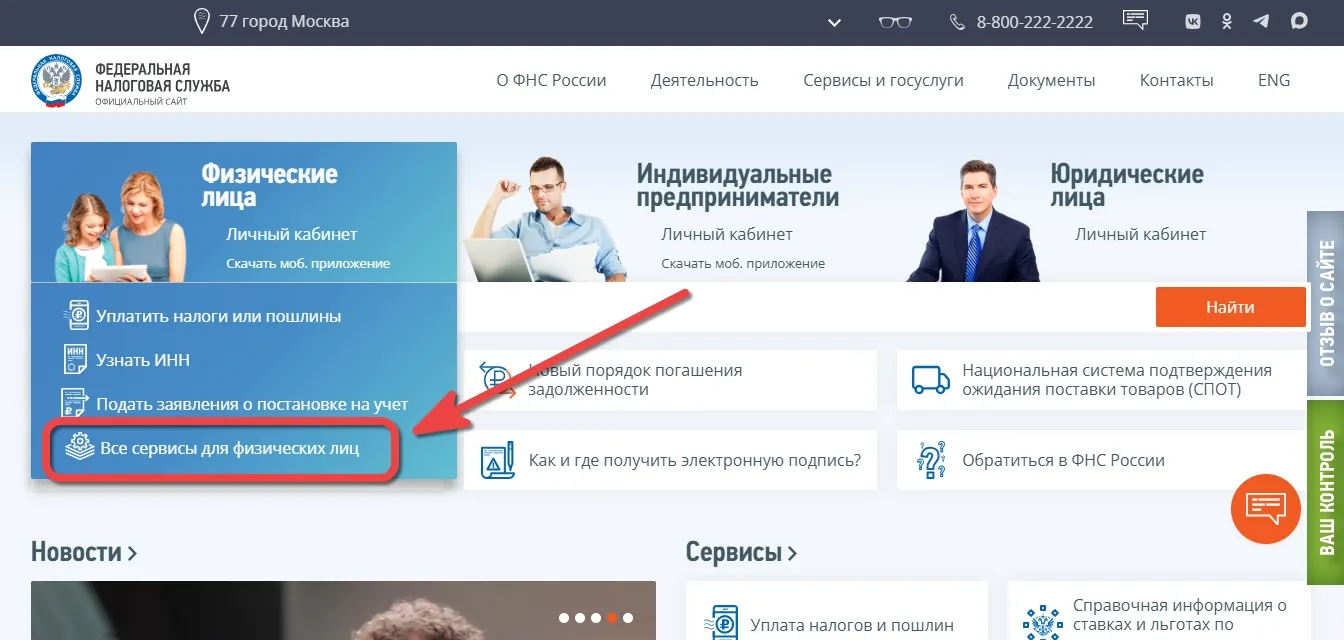
Через сайт ФНС www.nalog.gov.ru
Перейдите на официальный сайт ФНС России и выполните следующие действия:
- Откройте блок «Физические лица».
- Нажмите «Все сервисы для физических лиц».
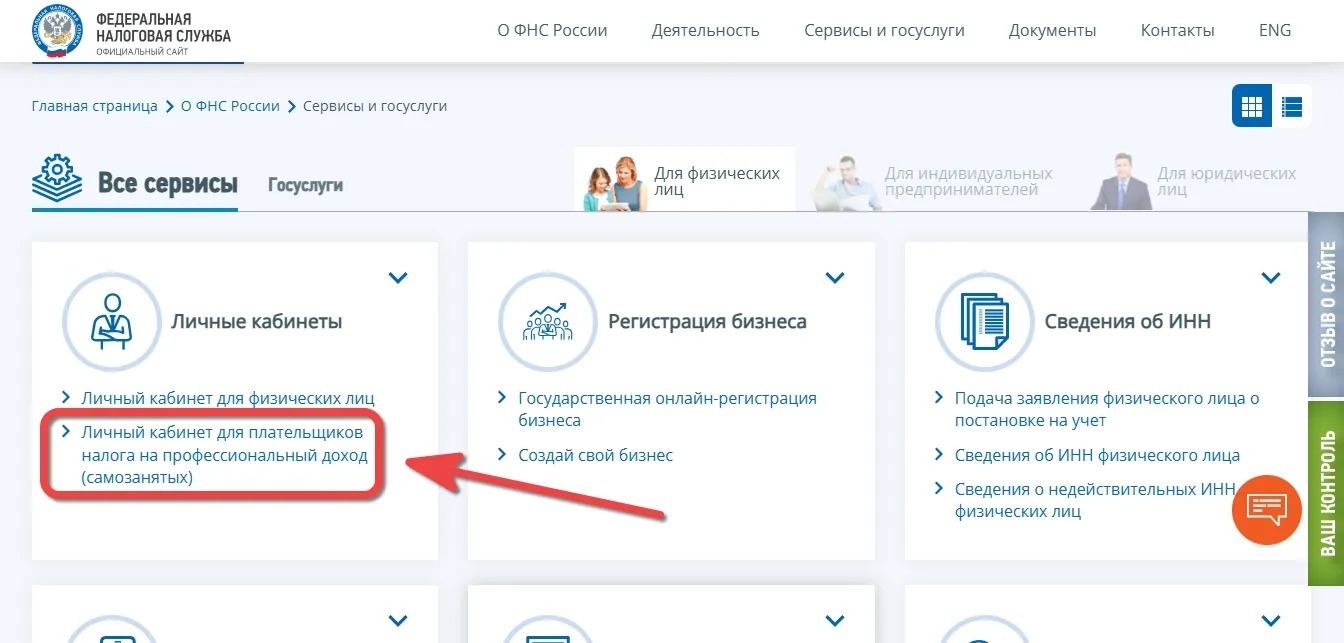
- На странице со списком сервисов найдите блок «Личные кабинеты».
- Выберите «Личный кабинет для плательщиков налога на профессиональный доход (самозанятых)».
- После перехода откроется страница входа в «Мой налог».
Веб-кабинет «Мой налог» на lknpd.nalog.ru
Откройте в браузере lknpd.nalog.ru. Это адрес веб-версии кабинета для плательщиков налога на профессиональный доход. Для входа используйте Госуслуги, ИНН с паролем или номер телефона.
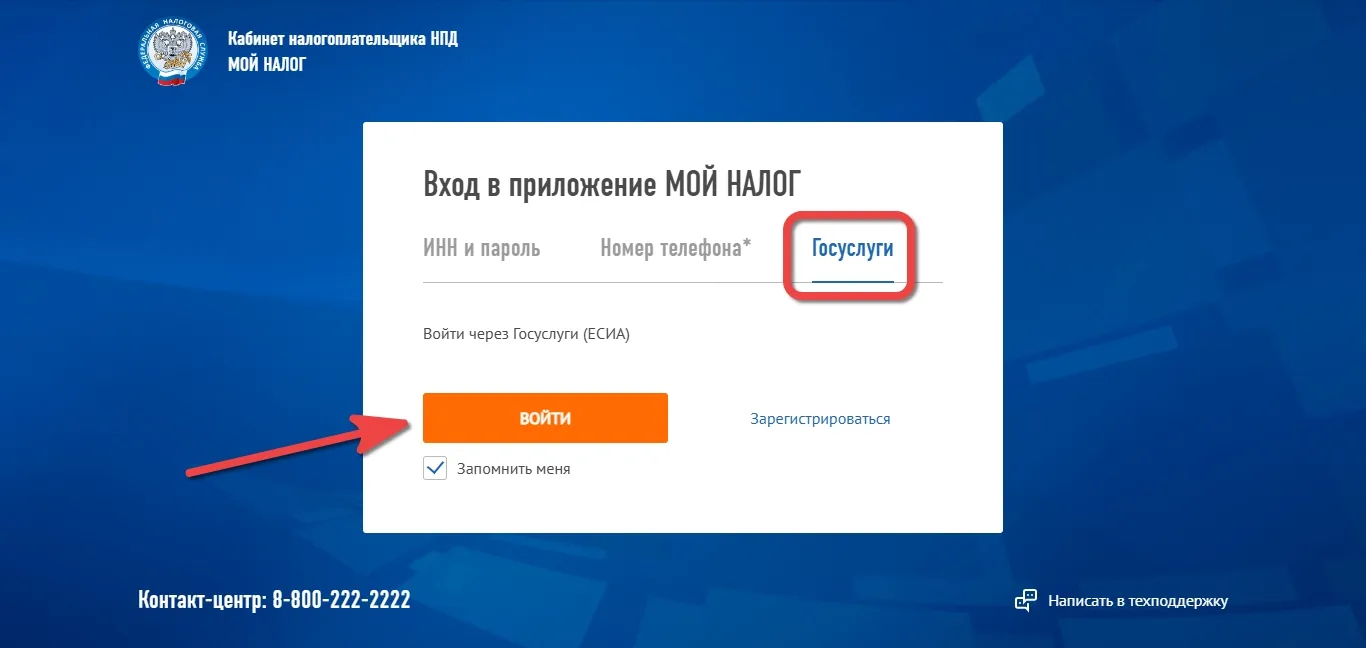
На странице авторизации доступны три вкладки: «ИНН и пароль», «Номер телефона» и «Госуслуги». Выберите способ, которым пользовались при регистрации или который доступен для вашей учётной записи.
Вход в Кабинет налогоплательщика НПД через Госуслуги
Авторизация через Госуслуги подходит пользователям с подтверждённой учётной записью ЕСИА. На странице входа:
- Откройте вкладку «Госуслуги».
- При необходимости оставьте включённой отметку «Запомнить меня».
- Нажмите оранжевую кнопку «Войти».
- Система перенаправит вас на страницу Госуслуг. Авторизуйтесь и подтвердите вход.
- После проверки данных вы вернётесь в личный кабинет «Мой налог».
Вход по ИНН и паролю
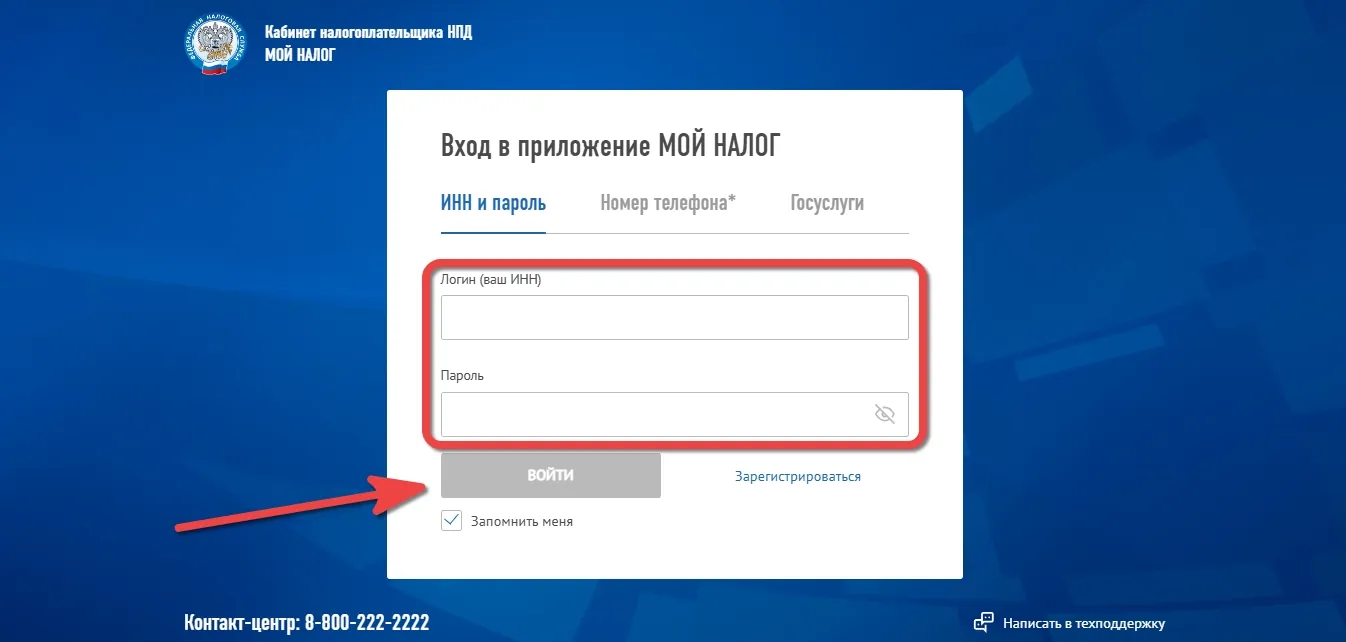
Этот вариант подходит, если у вас есть доступ к Личному кабинету налогоплательщика для физических лиц или вы создавали пароль при регистрации в «Мой налог».
- Выберите вкладку «ИНН и пароль».
- В поле «Логин (ваш ИНН)» введите свой ИНН.
- Укажите пароль от соответствующей учётной записи.
- При необходимости оставьте включённой отметку «Запомнить меня».
- Нажмите «Войти».
Вход по номеру телефона
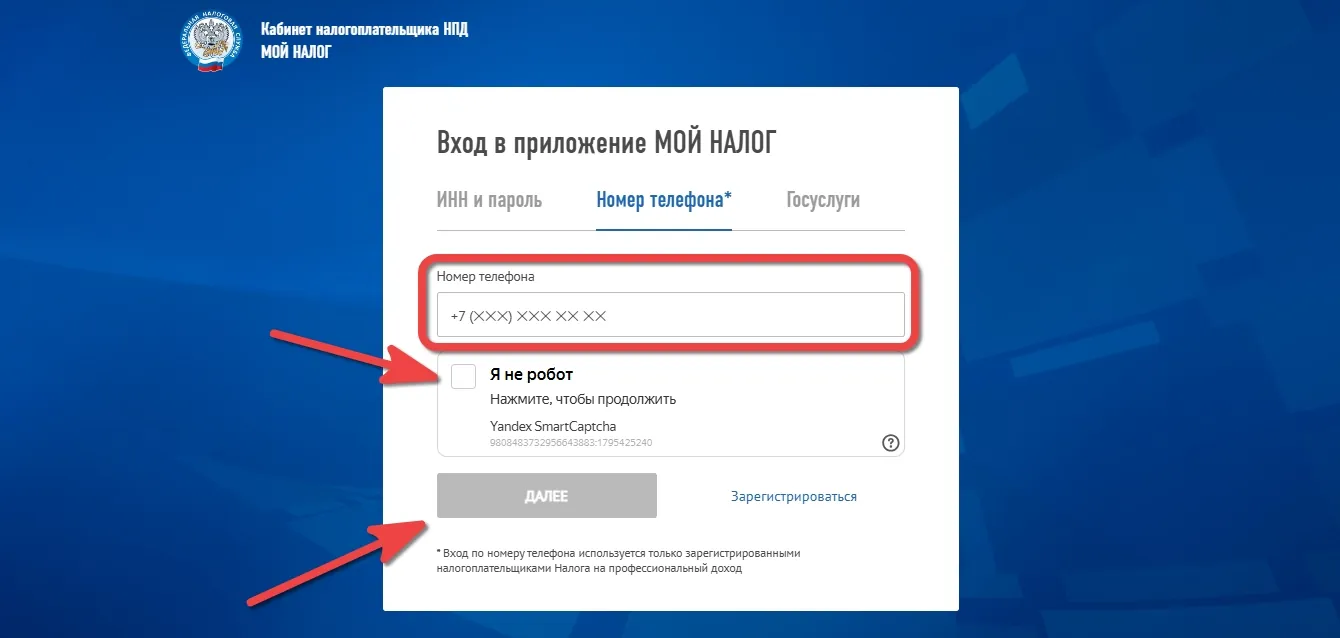
Авторизация по телефону доступна только тем, кто уже зарегистрирован как плательщик налога на профессиональный доход. Использовать этот способ для первичной регистрации нельзя.
- Откройте вкладку «Номер телефона».
- Введите номер в формате +7 (XXX) XXX XX XX.
- Пройдите проверку Yandex SmartCaptcha, отметив пункт «Я не робот».
- Нажмите «Далее» и следуйте подсказкам на экране.
Как зарегистрироваться в «Мой налог» и получить статус самозанятого
Стать плательщиком налога на профессиональный доход можно через приложение, веб-кабинет, Госуслуги или уполномоченный банк. Посещать налоговую инспекцию и подавать бумажное заявление не требуется.
Если вы ещё не зарегистрированы как самозанятый:
- На странице входа lknpd.nalog.ru выберите ссылку «Зарегистрироваться». Она доступна рядом с кнопками авторизации.
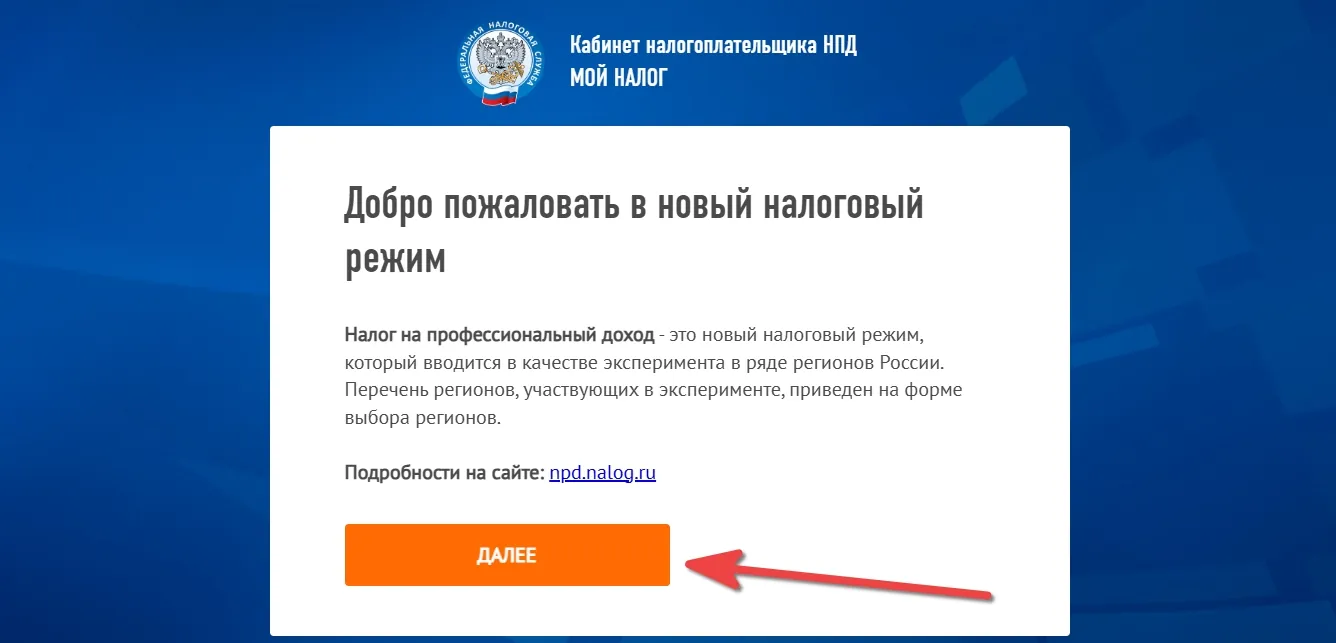
- Появиться приветственный экран «Добро пожаловать в новый налоговый режим». Нажмите «Далее».
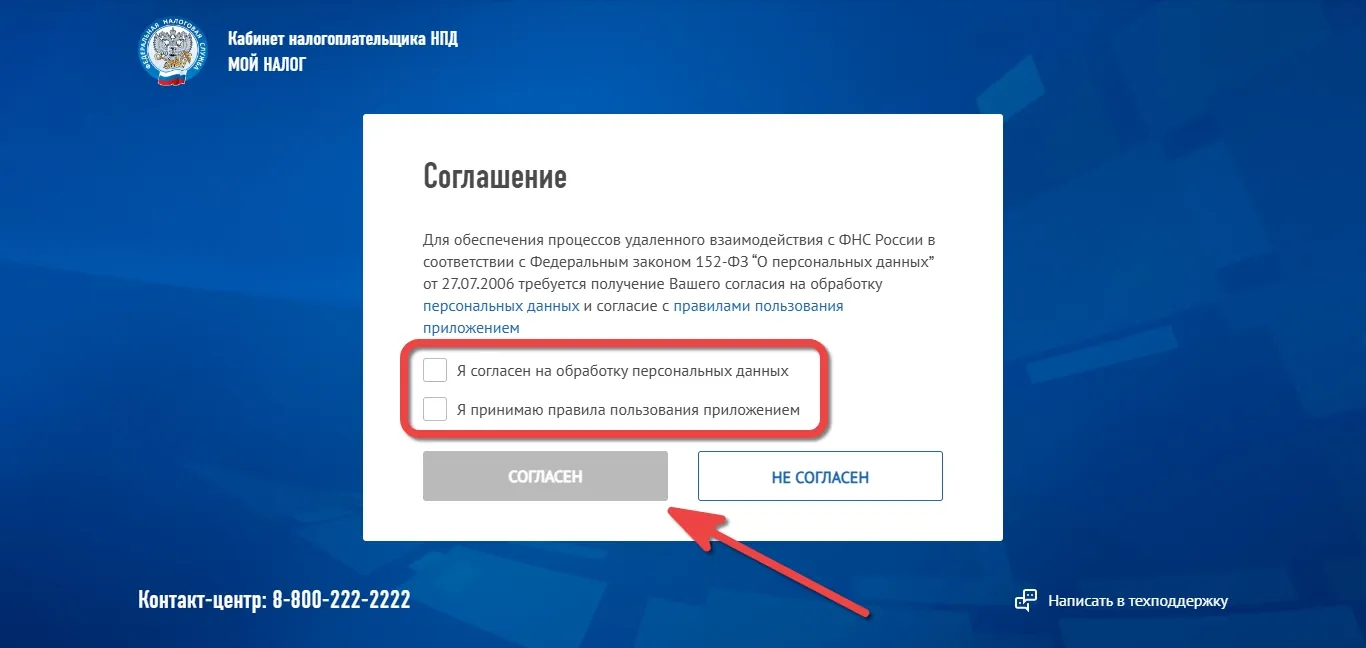
- После нажатия отобразится форма согласия на обработку персональных данных и принятие правил пользования приложением — отметьте оба чекбокса и нажмите «Согласен».
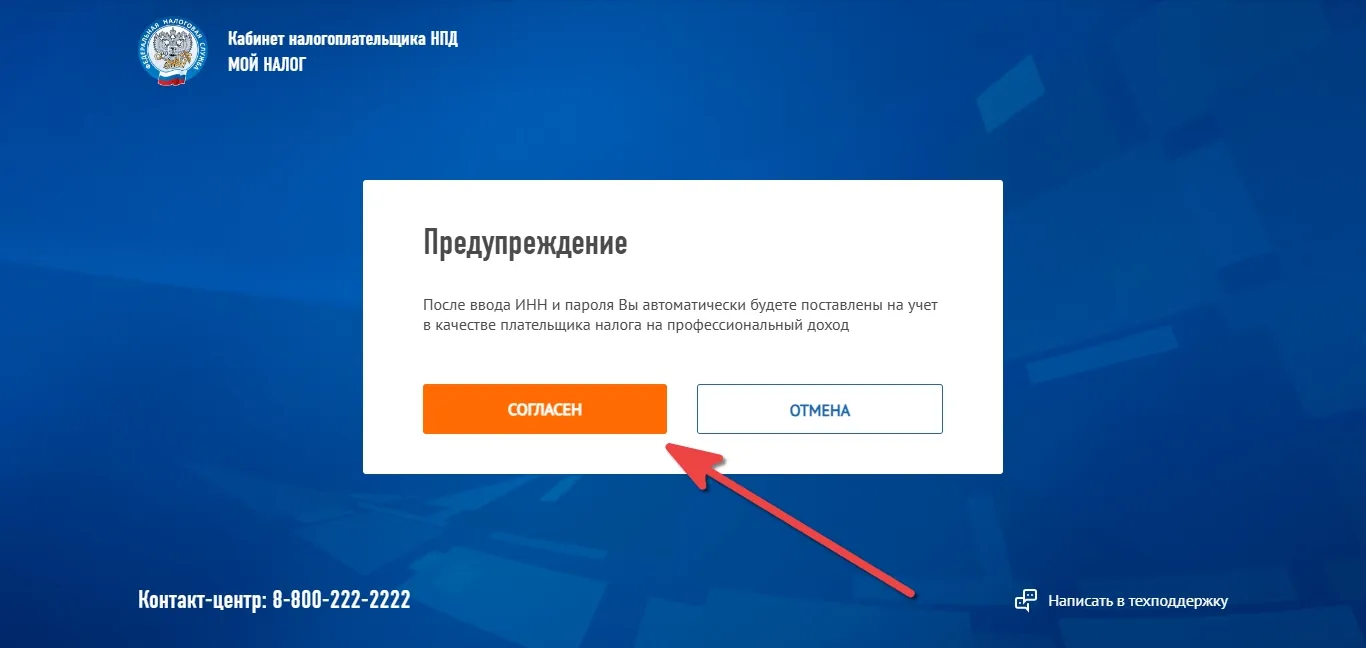
- Затем появится предупреждение о том что «После ввода ИНН и пароля Вы автоматически будете поставлены на учет в качестве плательщика налога на профессиональный доход».
Регистрация через мобильное приложение
Если у вас есть доступ к Личному кабинету налогоплательщика для физических лиц, для регистрации понадобятся ИНН и пароль. В этом случае сканировать паспорт не нужно.
Если доступа к кабинету физлица нет, приложение предложит пройти регистрацию по паспорту:
- Отсканируйте разворот паспорта с фотографией.
- Сделайте селфи на камеру смартфона.
- Следуйте подсказкам приложения и подтвердите заявление.
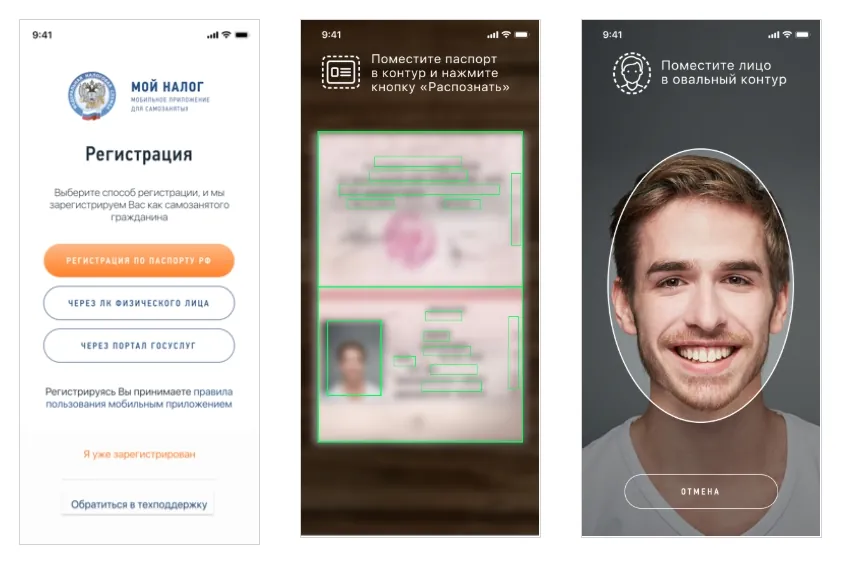
При сканировании паспорта следите, чтобы на защитной плёнке не было бликов, а текст и цифры хорошо читались. Если данные распознаются плохо, приложение может попросить повторить сканирование.
Другие способы регистрации
- Через веб-кабинет (Откройте lknpd.nalog.ru, авторизуйтесь через Госуслуги или Личный кабинет физлица и заполните заявление).
- Через уполномоченный банк (Некоторые банки позволяют зарегистрироваться в качестве самозанятого непосредственно в своём приложении).
- Через Госуслуги (Найдите услугу «Регистрация в качестве самозанятого» и следуйте инструкциям портала).
Где посмотреть начисления и оплатить налог в «Мой налог»
Сведения о начислениях находятся во вкладке «Налоги» веб-кабинета. Здесь отображаются сумма налогов и итоговая сумма к оплате.
- Войдите в личный кабинет на lknpd.nalog.ru.
- Откройте вкладку «Налоги».
- Посмотрите значения в полях «Сумма налогов» и «Итого к оплате».
- Если начисление сформировано, нажмите «Оплатить» и следуйте дальнейшим инструкциям.
Дополнительные сведения о режиме налога на профессиональный доход и ответы на вопросы плательщиков опубликованы на официальном сайте НПД.
Как обратиться в поддержку «Мой налог»
Если не удаётся войти в кабинет, отправить чек или выполнить другое действие, обратитесь в техническую поддержку ФНС. Форма обращения доступна несколькими способами:
- В веб-кабинете откройте значок «Сообщения» в правом верхнем углу.
- На странице входа найдите ссылку «Написать в техподдержку» в нижней части страницы.
- Используйте форму обращения в мобильном приложении.
- Перейдите на сайт nalog.gov.ru.
По вопросам специального налогового режима ответ обычно поступает в течение одного дня.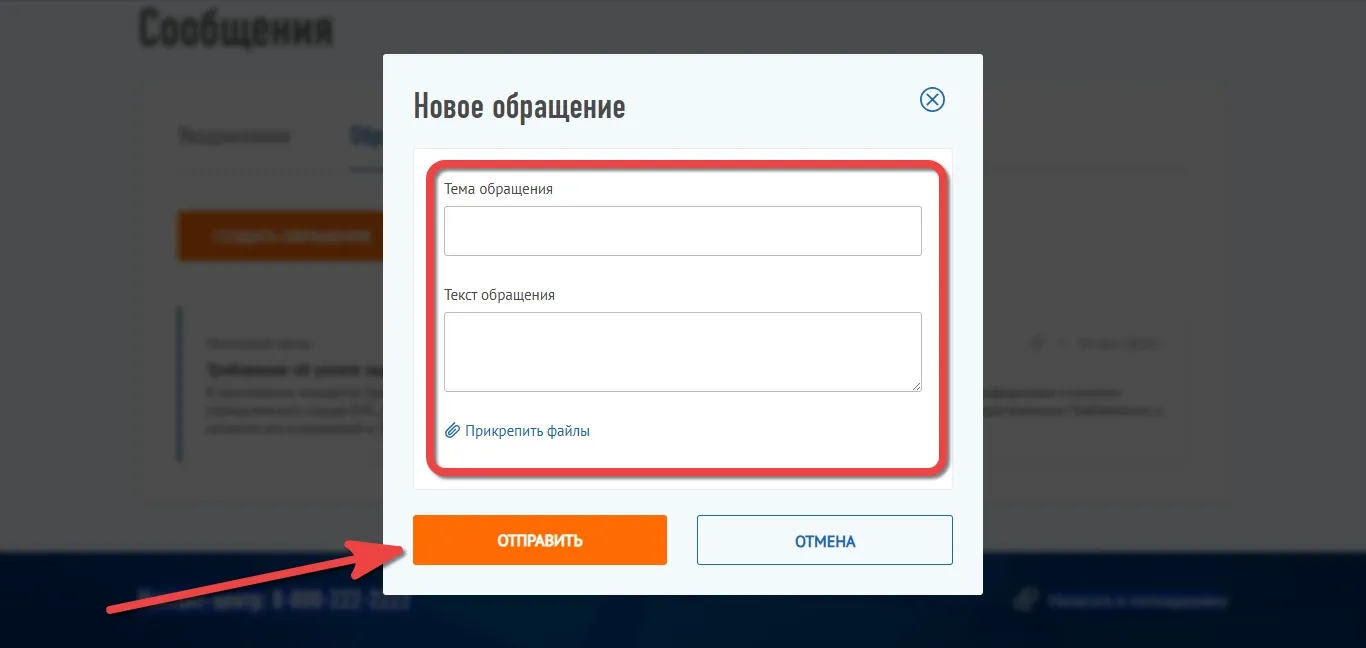
Также можно позвонить в Единый контакт-центр ФНС России по номеру 8-800-222-2222. Звонок бесплатный со стационарных и мобильных телефонов.
График работы контакт-центра:
- Понедельник и среда: с 9:00 до 18:00.
- Вторник и четверг: с 9:00 до 20:00.
- Пятница: с 9:00 до 16:45.
В остальное время работает автоинформатор.
Что написать в обращении в техподдержку
Чтобы специалистам было проще разобраться в проблеме, опишите ситуацию подробно. В форме обращения:
- В поле «Тема обращения» кратко укажите проблему. Например, «Не удаётся войти в кабинет: ошибка 500» или «Не формируется чек».
- В поле «Текст обращения» опишите, что вы делали и на каком этапе возникла ошибка.
- Укажите время возникновения проблемы, текст сообщения об ошибке и версию приложения, если обращаетесь со смартфона.
- Напишите, пробовали ли вы войти через другую сеть и отключали ли VPN.
- Прикрепите скриншот с ошибкой через кнопку «Прикрепить файлы».
- Нажмите «Отправить».
Как пользоваться «Мой налог» на телефоне и компьютере
Для работы с НПД доступны мобильное приложение и веб-кабинет. Приложение подходит для повседневных операций со смартфона, а веб-версия позволяет работать через браузер на компьютере или телефоне.
Мобильное приложение «Мой налог»
В приложении можно формировать чеки, отражать доходы, просматривать начисления и оплачивать налог. Оно также сохраняет созданные чеки при отсутствии интернета и отправляет их в ФНС после восстановления соединения.
Ссылки на версии приложения для разных устройств собраны на официальной странице загрузки «Мой налог». Там можно перейти к приложению в App Store, Google Play, RuStore или Huawei AppGallery.
Веб-версия на компьютере и смартфоне
Если приложение не запускается или смартфон недоступен, откройте веб-кабинет «Мой налог» в браузере. В нём можно войти в учётную запись, сформировать чеки, посмотреть начисления и оплатить налог.
Если в мобильном приложении остались неотправленные чеки, не удаляйте его до восстановления соединения и проверки их статуса. Не создавайте повторные чеки в веб-версии, пока не убедитесь, что ранее созданные записи не отправились в ФНС.
Как выйти из личного кабинета «Мой налог»
Чтобы завершить сеанс в веб-версии, откройте меню в правом верхнем углу страницы рядом со значком сообщений и выберите выход из кабинета.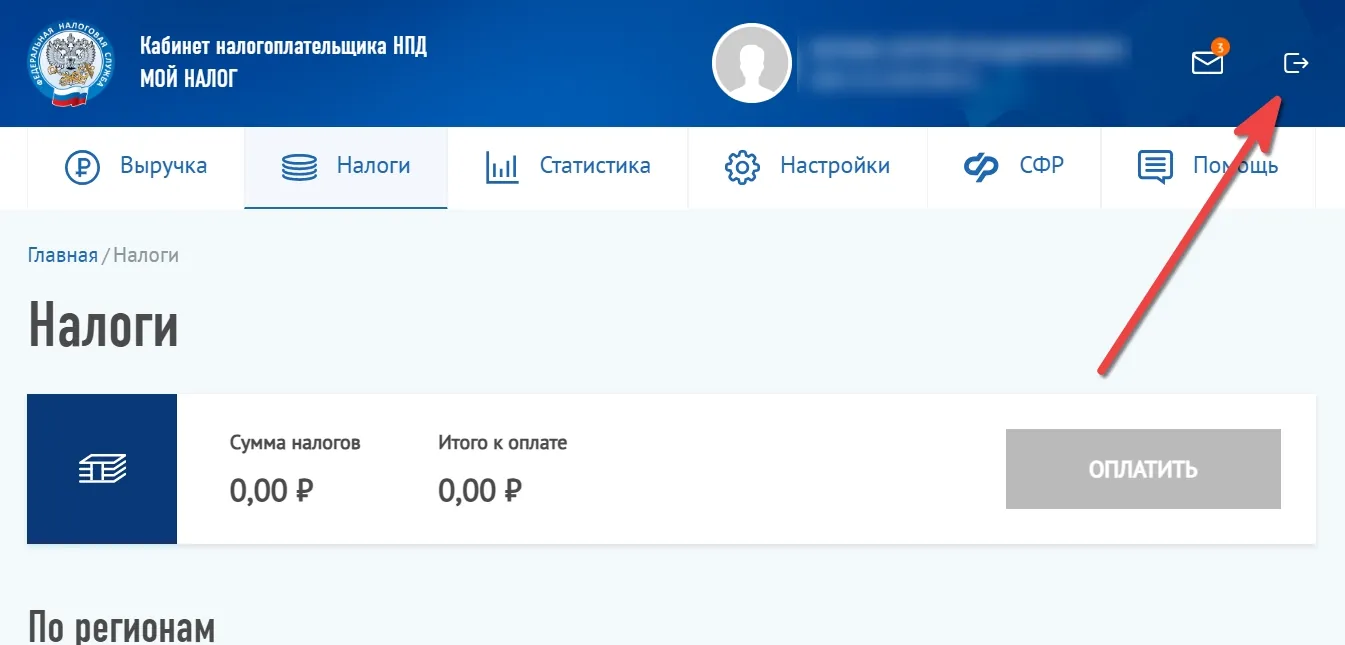
В мобильном приложении соответствующий пункт обычно находится в разделе «Настройки» или «Профиль». После выхода для повторной работы потребуется авторизоваться снова.
Частые вопросы о входе и работе в «Мой налог»
Я потерял доступ к номеру телефона, который был привязан к «Мой налог». Как войти?
Попробуйте авторизоваться через Госуслуги или по ИНН и паролю. После входа откройте раздел «Профиль» и укажите актуальный номер телефона.
Забыл пароль, а вход через Госуслуги не работает. Где его восстановить?
Восстанавливать нужно пароль от учётной записи, через которую вы входите. Если используете ИНН и пароль, откройте Личный кабинет физического лица на lkfl2.nalog.ru и нажмите «Забыли пароль». Для восстановления могут потребоваться ИНН, электронная почта и кодовое слово. Если входите через Госуслуги, проверьте, подтверждена ли учётная запись ЕСИА.
Я зарегистрировался как самозанятый через банк, но не могу войти в «Мой налог». Почему?
При регистрации через банк пароль для входа в «Мой налог» может не создаваться. Попробуйте авторизоваться через вкладку «Госуслуги» на lknpd.nalog.ru. Если войти не получается, обратитесь в техническую поддержку и укажите, через какой банк проходили регистрацию.
Как проверить, что «Мой налог» не работает из-за технических работ?
Откройте страницу npd.nalog.ru/breakdown и проверьте, опубликовано ли сообщение о технологических работах. Если уведомления нет, попробуйте отключить VPN, открыть кабинет через другую сеть или использовать мобильный интернет вместо Wi-Fi. Если проблема сохраняется, обратитесь в поддержку.
Я сформировал чек в приложении, но интернет пропал. Он потеряется?
По информации из черновика, чек сохраняется в приложении и отправляется в ФНС после восстановления соединения. Не удаляйте приложение и не создавайте дубликат чека в веб-версии, пока не проверите список неотправленных чеков.
Что делать, если я указал неправильную сумму в чеке?
Аннулируйте чек с ошибкой в приложении, а затем сформируйте новый с правильной суммой и фактической датой получения дохода. Аннулированная запись не удаляется, а получает соответствующий статус. Проверьте данные нового чека после отправки.
Как защитить кабинет, если есть подозрение, что в него вошёл посторонний?
Смените пароль от той учётной записи, через которую авторизуетесь: Госуслуг или Личного кабинета физического лица. Затем проверьте номер телефона в разделе «Профиль». Если указан чужой номер, обратитесь в техническую поддержку.
Как сняться с учёта самозанятого через «Мой налог»?
Откройте в приложении или веб-кабинете раздел «Профиль», выберите пункт «Сняться с учёта НПД», укажите причину и подтвердите решение. После снятия с учёта необходимо оплатить налог, начисленный за период работы. Если регистрация проходила через уполномоченный банк, дополнительно уведомите его.
Отзывы о личном кабинете «Мой налог»